mybatis-plus速查
· One min read
xml 原生转义
| 字符名称 | sql符号 | 转义字符 |
|---|---|---|
| 大于号 | > | > |
| 小于号 | < | < |
| 不等于 | <> | <> |
| 大于等于号 | >= | >= |
| 小于等于号 | <= | <= |
| 与 | & | & |
| 单引号 | ' | ' |
| 双引号 | " | " |
| 字符名称 | sql符号 | 转义字符 |
|---|---|---|
| 大于号 | > | > |
| 小于号 | < | < |
| 不等于 | <> | <> |
| 大于等于号 | >= | >= |
| 小于等于号 | <= | <= |
| 与 | & | & |
| 单引号 | ' | ' |
| 双引号 | " | " |
   <dependency>
            <groupId>org.springframework.boot</groupId>
            <artifactId>spring-boot-starter-actuator</artifactId>
   </dependency>
server:
  port: 7878
  shutdown: graceful

liteflow:
  rule-source: config/**/*.el.xml
# Spring
spring:
  mvc:
    async:
      request-timeout: 30000
  application:
    # 应用名称
    name: xxxx
  main:
    allow-bean-definition-overriding: true
  profiles:
    # 环境配置
    active: @spring.profiles.active@
  lifecycle:
    # 优雅下线超时时间
    timeout-per-shutdown-phase: 5m
# 暴露 shutdown 接口
management:
  endpoint:
    health:
      probes:
        enabled: true
      # 启用 shutdown 端点
    shutdown:
      enabled: true
import com.alibaba.cloud.nacos.NacosDiscoveryProperties;
import com.alibaba.cloud.nacos.registry.NacosRegistration;
import com.alibaba.cloud.nacos.registry.NacosServiceRegistry;
import lombok.extern.log4j.Log4j2;
import org.springframework.beans.factory.annotation.Autowired;
import org.springframework.boot.actuate.endpoint.annotation.Endpoint;
import org.springframework.boot.actuate.endpoint.annotation.ReadOperation;
import org.springframework.stereotype.Component;

@Component
@Endpoint(id = "deregister")
@Log4j2
public class NacosServiceDeregisterEndpoint {

    @Autowired
    private NacosDiscoveryProperties nacosDiscoveryProperties;

    @Autowired
    private NacosRegistration nacosRegistration;

    @Autowired
    private NacosServiceRegistry nacosServiceRegistry;

    /**
     * 从 nacos 中主动下线,用于 k8s 滚动更新时,提前下线分流流量
     *
     */
    @ReadOperation
    public String endpoint() {
        String serviceName = nacosDiscoveryProperties.getService();
        String groupName = nacosDiscoveryProperties.getGroup();
        String clusterName = nacosDiscoveryProperties.getClusterName();
        String ip = nacosDiscoveryProperties.getIp();
        int port = nacosDiscoveryProperties.getPort();

        log.info("deregister from nacos, serviceName:{}, groupName:{}, clusterName:{}, ip:{}, port:{}", serviceName, groupName, clusterName, ip, port);
        log.error("nacos下线成功提示");
        // 设置服务下线
        nacosServiceRegistry.setStatus(nacosRegistration, "DOWN");

        return "success";
    }
}
//设置优雅停机字段
  terminationGracePeriodSeconds: 600

//设置PreStop
sh -c 'curl http://127.0.0.1:7878/actuator/deregister;sleep 30;curl -X POST http://127.0.0.1:7878/actuator/shutdown;'

//设置健康检查等探针


    spec:
      containers:
        - image: xxx.xxx.com/xxx/xxx-xx-xxx:3.3.0
          imagePullPolicy: Always
          lifecycle:
            preStop:
              exec:
                command:
                  - sh
                  - '-c'
                  - >-
                    curl http://127.0.0.1:7878/actuator/deregister;sleep 30;curl -X POST
                    http://127.0.0.1:7878/actuator/shutdown;
          livenessProbe:
            failureThreshold: 10
            httpGet:
              path: /actuator/health/liveness
              port: 7878
              scheme: HTTP
            initialDelaySeconds: 10
            periodSeconds: 10
            successThreshold: 1
            timeoutSeconds: 10
          name: zdcloud-barcode-web
          ports:
            - containerPort: 7878
              name: 7878tcp2
              protocol: TCP
          readinessProbe:
            failureThreshold: 10
            httpGet:
              path: /actuator/health/readiness
              port: 7878
              scheme: HTTP
            initialDelaySeconds: 10
            periodSeconds: 10
            successThreshold: 1
            timeoutSeconds: 10
          startupProbe:
            failureThreshold: 30
            httpGet:
              path: /actuator/health/liveness
              port: 7878
              scheme: HTTP
            initialDelaySeconds: 10
            periodSeconds: 10
            successThreshold: 1
            timeoutSeconds: 10
          terminationMessagePath: /dev/termination-log
          terminationMessagePolicy: File
          __active: true
          resources: {}
        <dependency>
            <groupId>io.fabric8</groupId>
            <artifactId>docker-maven-plugin</artifactId>
            <version>0.40.2</version>
        </dependency>
需要一台docker跳板机
  <build>
                <plugins>
                    <plugin>
                        <groupId>io.fabric8</groupId>
                        <artifactId>docker-maven-plugin</artifactId>
                        <version>0.40.2</version>
                        <configuration>
                            <!--认证配置,用于私有registry认证-->

                            <authConfig>
                                <username>xxx</username>
                                <password>xxx</password>
                            </authConfig>
                            <!-- harbor镜像仓库地址-->
                            <pushRegistry>https://harbor.xxx.com</pushRegistry>
                            <dockerHost>tcp://x.x.x.x:2375</dockerHost>
                            <images>
                                <image>
                                    <!--推送到私有镜像仓库,镜像名需要添加仓库地址-->
                                    <name>harbor.xxx.com/xxxxx/${project.name}:${project.version}</name>
                                    <!--定义镜像构建行为-->
                                    <build>
                                        <dockerFileDir>${project.basedir}</dockerFileDir>
                                    </build>
                                </image>
                            </images>
                        </configuration>
                        <executions>
                            <execution>
                                <id>docker-exec</id>
                                <!-- 绑定mvn install阶段,当执行mvn install时 就会执行docker build 和docker push-->
                                <phase>install</phase>
                                <goals>
                                    <goal>build</goal>
                                    <goal>push</goal>
                                </goals>
                            </execution>
                        </executions>
                    </plugin>
                </plugins>
            </build>
mvn clean install
这里指的是linux服务器,不是本地客户机。
#!/bin/bash
#创建 Docker TLS 证书

#相关配置信息
#公网ip
export SERVER=xxxxx
#密码
export PASSWORD=xxxx
#国家
export COUNTRY=CN
#省
export STATE=xx
#城市
export CITY=wenzhou
#组织
export ORGANIZATION=xxxx
export ORGANIZATIONAL_UNIT=xxxx
export EMAIL=xxxxx
export CA_HOME=/usr/local/ca_tls

###开始生成文件###
echo "开始生成文件"

#切换到生产密钥的目录
echo "创建并切换到生产密钥的目录"
mkdir $CA_HOME
cd $CA_HOME

#生成ca私钥(使用aes256加密)
echo "生成ca私钥(使用aes256加密)"
openssl genrsa -aes256 -passout pass:$PASSWORD  -out ca-key.pem 4096

#生成ca证书,填写配置信息
echo "生成ca证书,填写配置信息"
openssl req -new -x509 -passin "pass:$PASSWORD" -days 3650 -key ca-key.pem -sha256 -out ca.pem -subj "/C=$COUNTRY/ST=$STATE/L=$CITY/O=$ORGANIZATION/OU=$ORGANIZATIONAL_UNIT/CN=$SERVER/emailAddress=$EMAIL"

#生成server证书私钥文件
echo "生成server证书私钥文件"
openssl genrsa -out server-key.pem 4096

#生成server证书请求文件
echo "生成server证书请求文件"
openssl req -subj "/CN=$SERVER" -new -key server-key.pem -out server.csr

#配置白名单  你使用的是服务器Ip的话,请将前面的DNS换成IP  echo subjectAltName = IP:$SERVER,IP:0.0.0.0 >> extfile.cnf
echo "配置白名单"
sh -c  'echo "subjectAltName = IP:'$SERVER',IP:0.0.0.0" >> extfile.cnf'
sh -c  'echo "extendedKeyUsage = serverAuth" >> extfile.cnf'

#使用CA证书及CA密钥以及上面的server证书请求文件进行签发,生成server自签证书
echo "使用CA证书及CA密钥以及上面的server证书请求文件进行签发,生成server自签证书"
openssl x509 -req -days 3650 -in server.csr -CA ca.pem -CAkey ca-key.pem -passin "pass:$PASSWORD" -CAcreateserial -out server-cert.pem -extfile extfile.cnf

#生成client证书RSA私钥文件
echo "生成client证书RSA私钥文件"
openssl genrsa -out key.pem 4096

#生成client证书请求文件
echo "生成client证书请求文件"
openssl req -subj "/CN=client" -new -key key.pem -out client.csr
sh -c 'echo extendedKeyUsage=clientAuth >> extfile-client.cnf'

#生成client自签证书(根据上面的client私钥文件、client证书请求文件生成)
echo "生成client自签证书(根据上面的client私钥文件、client证书请求文件生成)"
openssl x509 -req -days 3650 -sha256 -in client.csr -CA ca.pem -CAkey ca-key.pem  -passin "pass:$PASSWORD" -CAcreateserial -out cert.pem  -extfile extfile-client.cnf

#更改密钥权限
echo "更改密钥权限0400"
chmod 0400 ca-key.pem key.pem server-key.pem

#更改密钥权限
echo "更改秘钥权限0444"
chmod 0444 ca.pem server-cert.pem cert.pem

#删除无用文件
#rm client.csr server.csr
#复制需要的文件到docker目录
echo "复制需要的文件到docker目录"
cp server-*.pem  /etc/docker/
cp ca.pem /etc/docker/
echo "生成文件完成"

###生成结束###

#vim /lib/systemd/system/docker.service
#整行替换成ExecStart=/usr/bin/dockerd --tlsverify --tlscacert=/etc/docker/ca.pem --tlscert=/etc/docker/server-cert.pem --tlskey=/etc/docker/server-key.pem -H tcp://0.0.0.0:2375 -H unix:///var/run/docker.sock
#line=`sed -n '/ExecStart/=' /lib/systemd/system/docker.service`
#change="ExecStart=/usr/bin/dockerd --tlsverify --tlscacert=/usr/local/ca/ca.pem --tlscert=/usr/local/ca/server-cert.pem --tlskey=/usr/local/ca/server-key.pem -H tcp://0.0.0.0:2375 -H unix:///var/run/docker.sock/"
#sed -e ''$line's/.*$/'$change'' /lib/systemd/system/docker.service
#systemctl daemon-reload
#systemctl restart docker

#复制在客户机中将ca.pem ca-key.pem cert.pem key.pem 放在同一文件夹
#打开idea配置安全链接
先cd到docker.sh所在目录
sh ./docker.sh
vim /lib/systemd/system/docker.service

#找到文件内 ExecStart并且替换成下面的内容
ExecStart=/usr/bin/dockerd --tlsverify --tlscacert=/etc/docker/ca.pem --tlscert=/etc/docker/server-cert.pem --tlskey=/etc/docker/server-key.pem -H tcp://0.0.0.0:2375 -H unix:///var/run/docker.sock
systemctl daemon-reload
systemctl restart docker
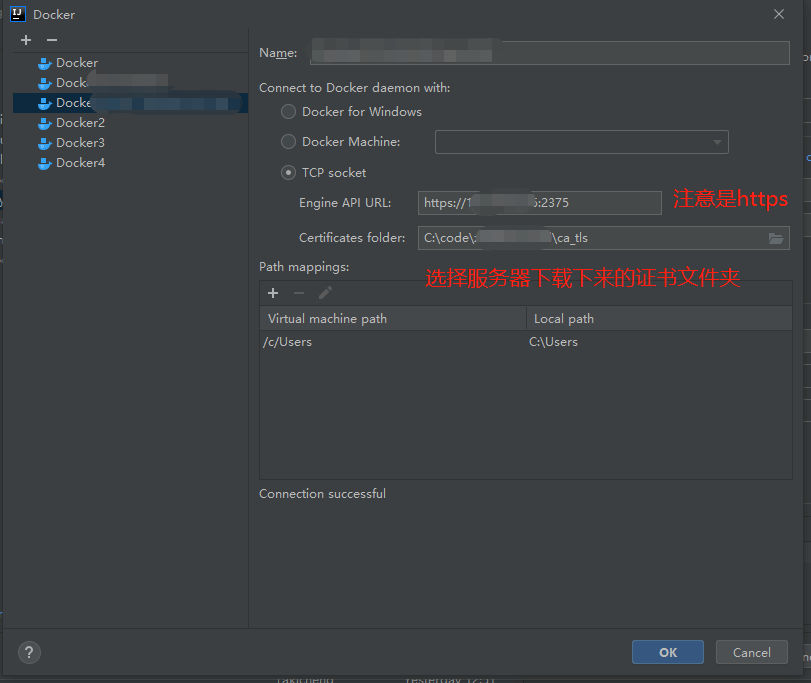
/usr/local/ca_tls
1.证书已经包含了包括客户端所需要的两个证书以及服务器的证书,下载放入项目备份 2.使用idea连接docker